Így használd az appot
Végigvesszük a Catch Register minden funkcióját, képernyőnként. Ugyanaz a magyarázat, amit az appban a címsor info gombja ad — csak egy helyen, bővebben, képekkel.
A 2.6-os verzió alapján
Első lépések
Letöltés, fiók, majd három beállítás, ami minden más képernyőre kihat: a nyelv, a súly mértékegysége és a téma.
1. lépés
Töltsd le az appot
A Catch Register letöltése és kipróbálása ingyenes: iPhone-ra az App Store-ból, Androidra a Google Play-ből telepíthető.
Az ingyenes csomagban évente négy túrát rögzíthetsz, és egy túra legfeljebb két napos lehet. Ha ennél többet naplóznál, előfizetés kell — vagy egy reklám megtekintésével oldhatsz fel még egyet.
Tipp
A korlátok a túrákra vonatkoznak, nem az adataidra: a már rögzített túráid, fogásaid és statisztikáid előfizetés nélkül is megmaradnak és elérhetők.
2. lépés
Miért kell bejelentkezni
Az adataid a felhőben laknak, ezért a használat feltétele a bejelentkezés: eszközcserénél sem veszíted el a fogásaidat, és a weboldalon is eléred őket.
Ha még a régi, helyi tárolást használod, az Adat transzfer funkcióval tudod az adataidat a felhőbe menteni.
3. lépés
Belépési módok
E-mail és jelszó, Google-fiók, iPhone-on Apple ID — mindegyik ugyanabba a fiókba visz. E-mailes regisztráció után megerősítő levelet küldünk.
Tipp
Ha a megerősítő levél nem érkezik meg, nézd meg a spam mappát is.
4. lépés
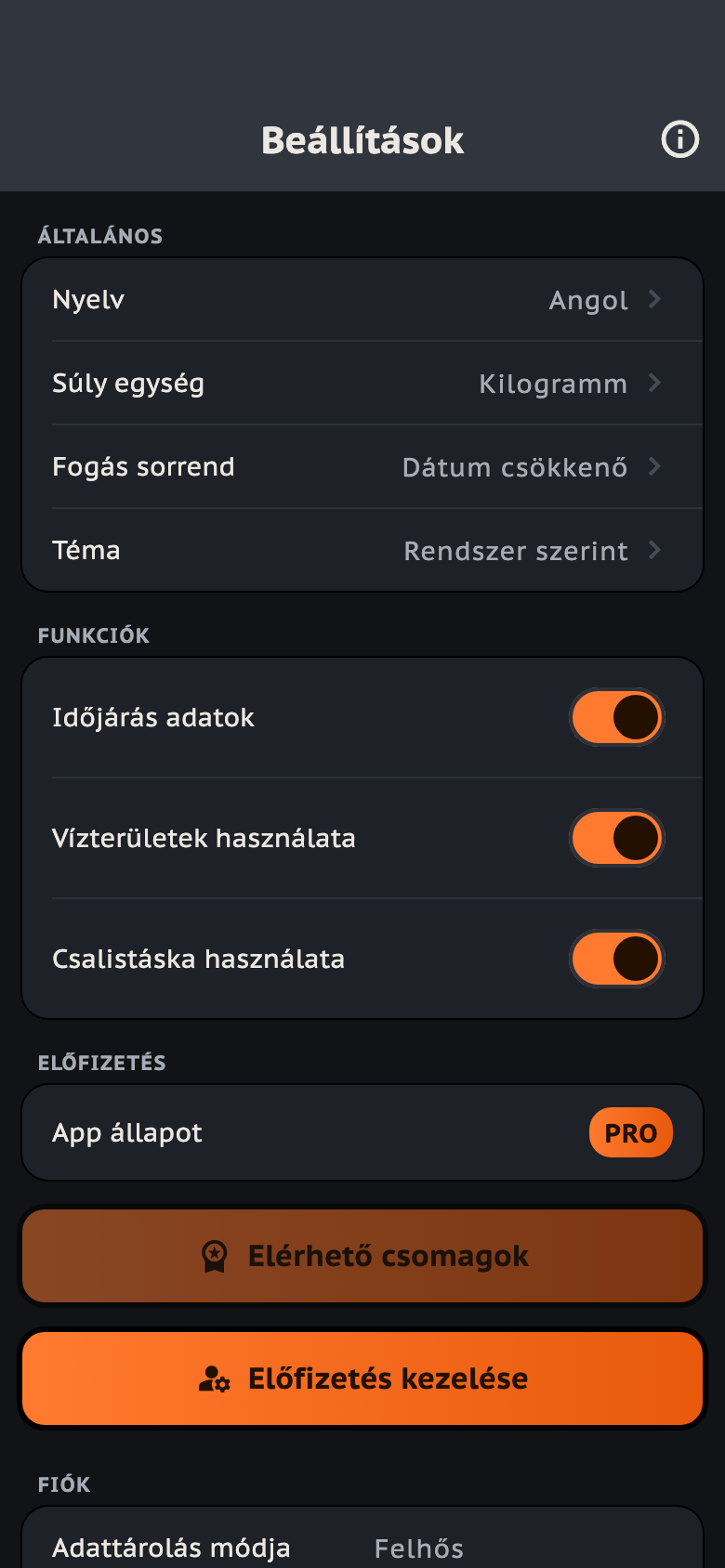
Nyelv, mértékegység, téma
A Beállításokban választod a nyelvet, a súly mértékegységét, a fogások sorrendjét és a témát. A mértékegység és a sorrend visszamenőleg, minden képernyőn érvényes — a rögzített adataidhoz nem nyúl.
A téma világos, sötét, vagy a rendszer beállítását követő lehet.
Navigáció
A 2.6-os verzióban a hamburger menü helyét alsó navigációs sáv vette át. Négy képernyő van egy koppintásra, minden más a Menüben.
1. lépés
Az alsó sáv
A sáv négy pontja a Túráim, a Statisztikák, a Naptár és a Menü. Középen a dokkolt + gomb áll, és mindig azon a képernyőn hoz létre újat, ahol éppen vagy: a Túráim alatt új túrát, a túra fogásai közt új fogást.
2. lépés
Mi hol van
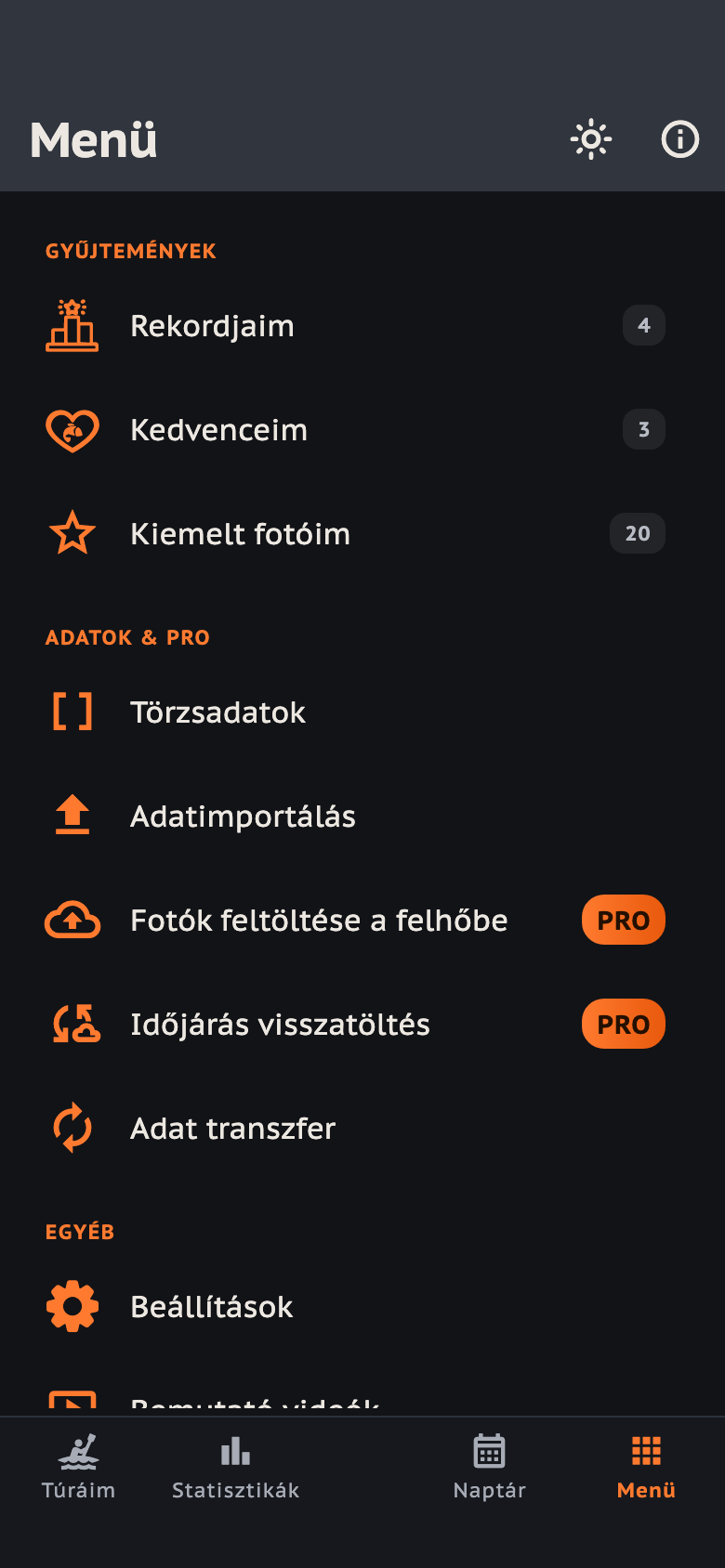
A négy fő képernyő az alsó sávban él; a Menü a többit fogja össze három csoportban: Gyűjtemények, Adatok & Pro, Egyéb. A gyűjtemény-sorok végén álló szám azt mutatja, hány elem van bennük.
3. lépés
A PRO tételek és a téma-váltó
A PRO jelzésű pontok PRO előfizetéssel érhetők el; a csomagodat a Beállításokban látod, és ott is válthatsz. A címsor hold / nap ikonja gyors téma-váltó — a rendszer-követés a Beállításokban van.
4. lépés
Súgó minden képernyőn
Minden fontos képernyő címsorában van egy info gomb, ami néhány lapozható, illusztrált lapon elmondja, hogyan működik az a képernyő. Magától nem ugrik fel semmi: akkor nyílik, amikor te nyitod.
Ez az oldal ugyanezeket a magyarázatokat viszi végig, egy helyen, bővebben.

Horgásztúrák
Minden fogás egy túrához tartozik. A túra a hely és az idő kerete: ha ez megvan, a fogás felvitele már csak néhány koppintás.
1. lépés
Új túra
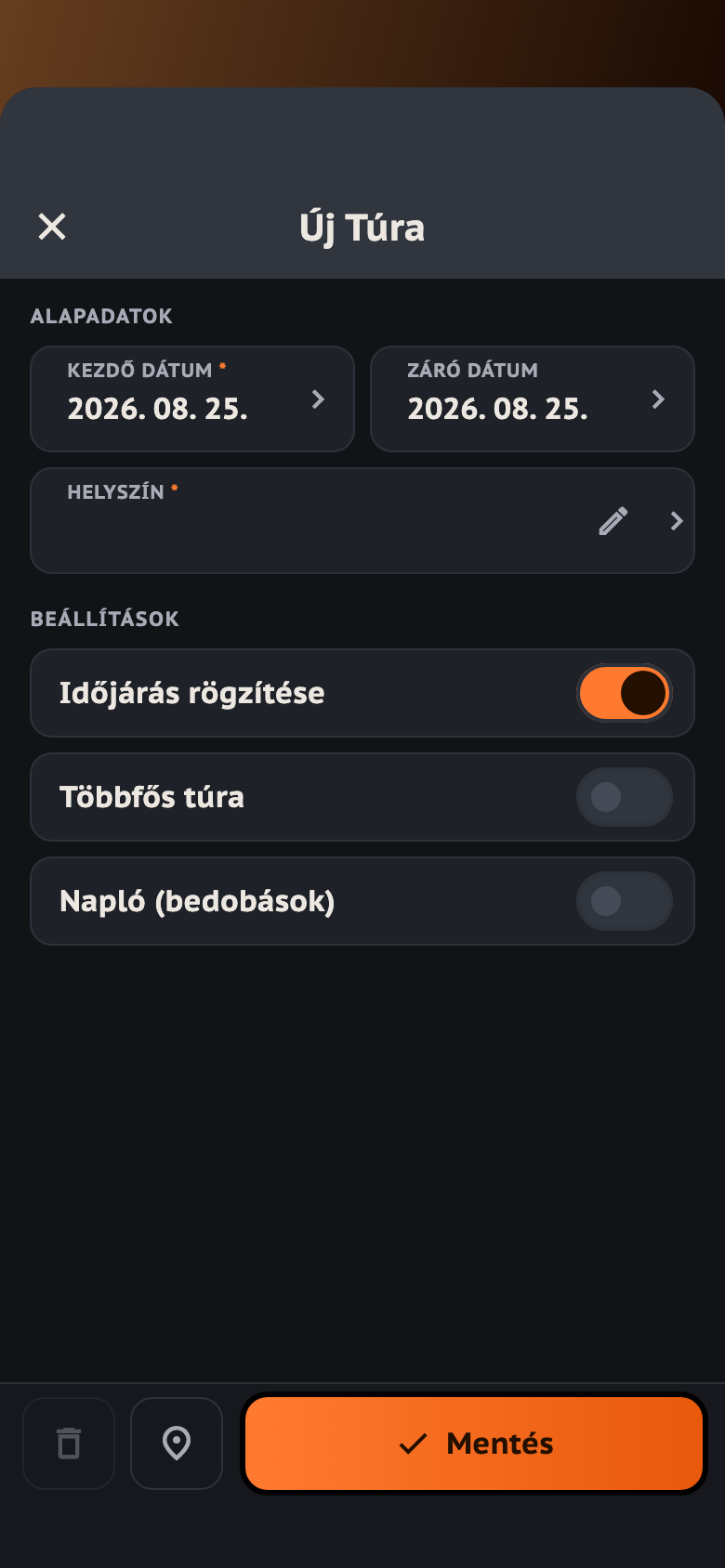
A nav-sáv közepén lévő + gombbal indítasz új túrát: elég a kezdő dátum és a helyszín. A helyszínt a Vízterület törzsadatokból választod, de a ceruzával kézzel is beírhatod.
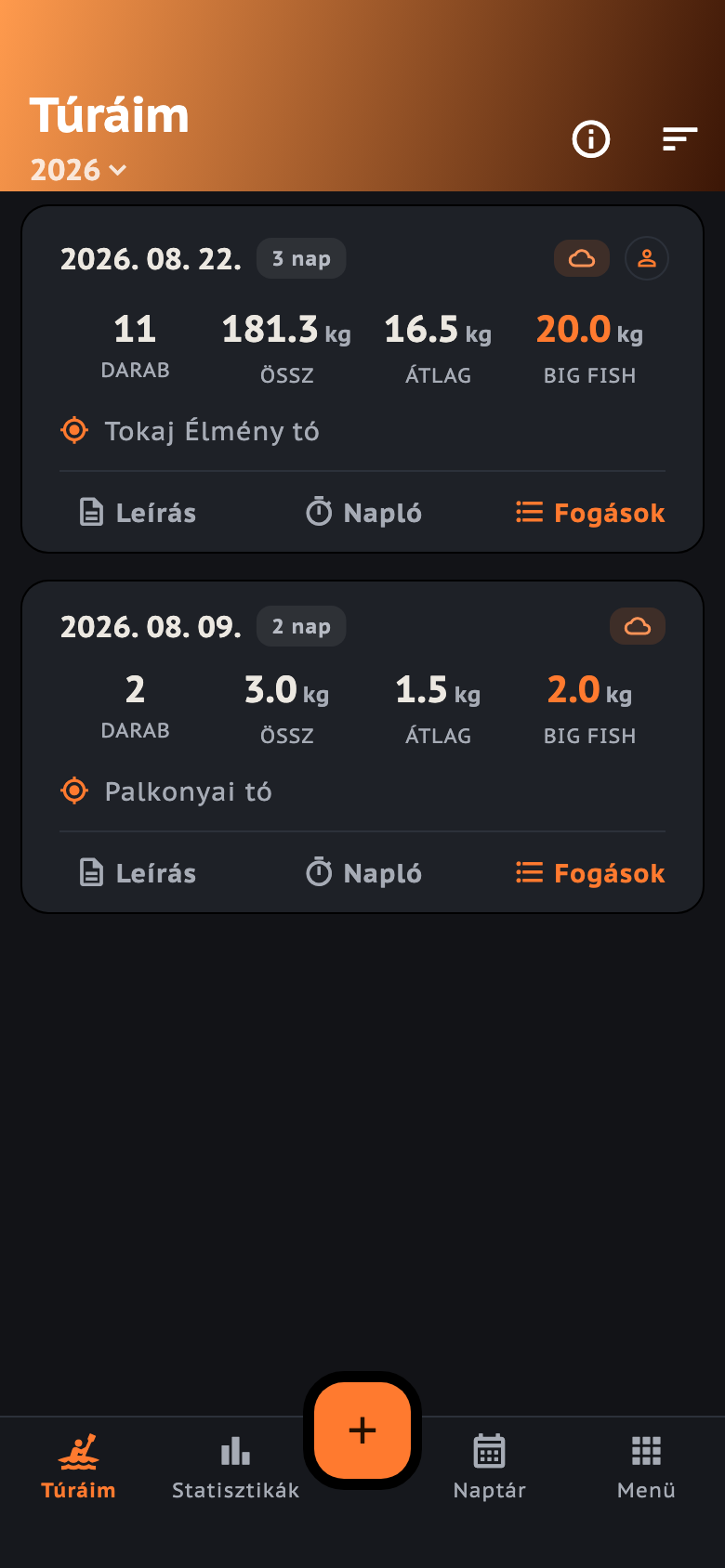
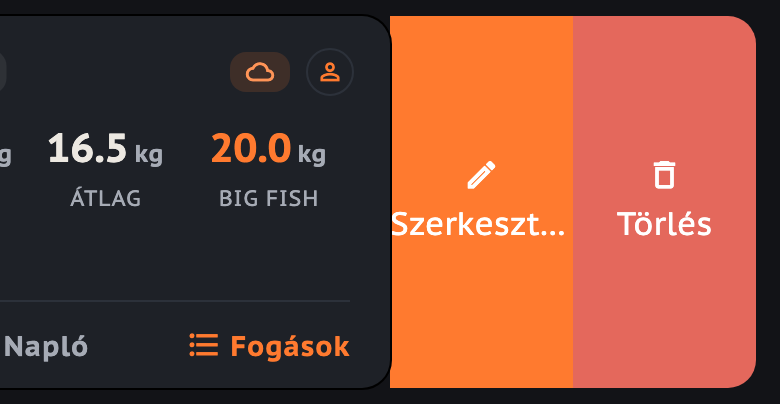
A kártya fejléce ezután a lényeget mutatja: a kezdő dátumot, többnaposnál a napszámot, többfős túránál egy társ-ikont, és a hőmérsékletet, ha rögzíted az időjárást. Alatta a túra számai: darab, összsúly, átlag és a Big Fish.
Tipp
A kártya alján három gomb visz tovább: Leírás, Napló és Fogások — a Fogások a fő akció.
2. lépés
Hely és időjárás
A Hely gomb menti a túra GPS-ét, amit a fogásai örökölnek, és az Időjárás rögzítése erre a helyre kérdez le. Ahol be van kapcsolva, a kártyán felhő jelzi.
Hogy új túrán alapból bekapcsolva legyen, a Beállításokban állítod.
3. lépés
Többfős túra
Bekapcsolva a fogás-űrlapon megjelenik a Társ mező a társaid fogásaihoz. A fejléc ikonjával váltasz, kinek a számait mutatja a kártya.
Tipp
A saját fogásaidnál hagyd üresen a Társ mezőt, különben nem a tieid közé számítanak.
4. lépés
Napló — bedobások
A napló bekapcsolásakor megadod a botok számát és a számozás kezdetét. A bedobásokat utána a kártya Napló gombja alatt vezeted.
5. lépés
Szerkesztés és törlés
A túra szerkesztéséhez és törléséhez húzd a kártyát balra. A törlés a túra fogásait is elviszi, ezért megerősítést kér.
Fogások
A fogás a napló lényege: halfaj és súly kell hozzá, minden más — szerelék, csali, időjárás, fotó — opcionális, és utólag is pótolható.
1. lépés
Új fogás
A + gombbal veszel fel fogást a túrához. Ha az időjárás be van kapcsolva, a fogás azonnal megjelenik, az időjárás-adatok pedig a háttérben töltődnek rá.
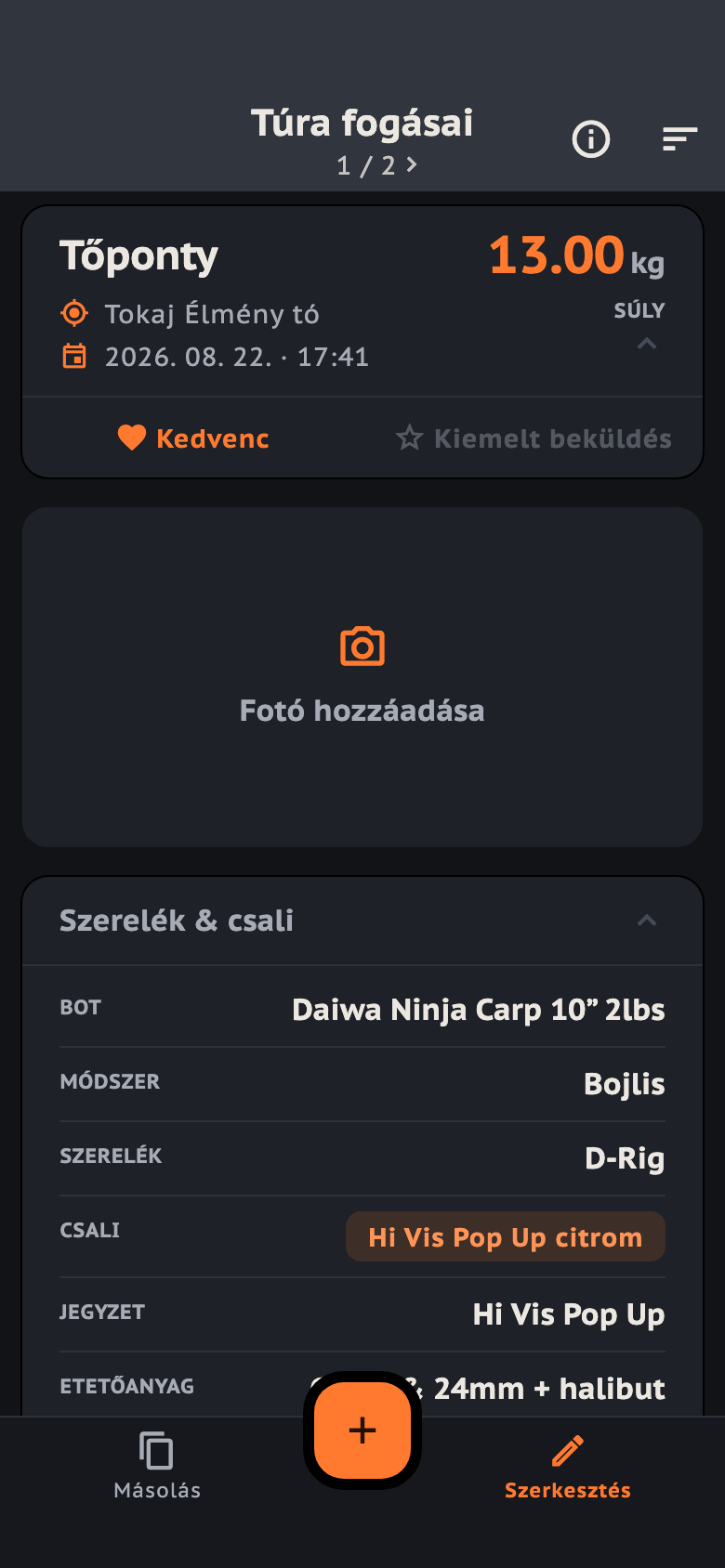
A fogás kártyája a halfajt, a helyet, a dátumot és a súlyt mutatja egy pillantásra, alatta a fotó, a szerelék és az időjárás lenyitható kártyái.
Tipp
Ha az időjárás letöltése nem sikerül — például mert a vízparton nincs hálózat —, a fogás akkor is mentve van, csak időjárás nélkül. Az adatokat később az Időjárás visszatöltés funkcióval pótolhatod (PRO).
2. lépés
Kedvenc és kiemeltFelhős fiók
A fejlécre koppintva nyílik le a Kedvenc és a Kiemelt beküldés. A beküldött fotó elbírálás után az app weboldalán jelenik meg, így mások is láthatják.
3. lépés
Csali az űrlapon
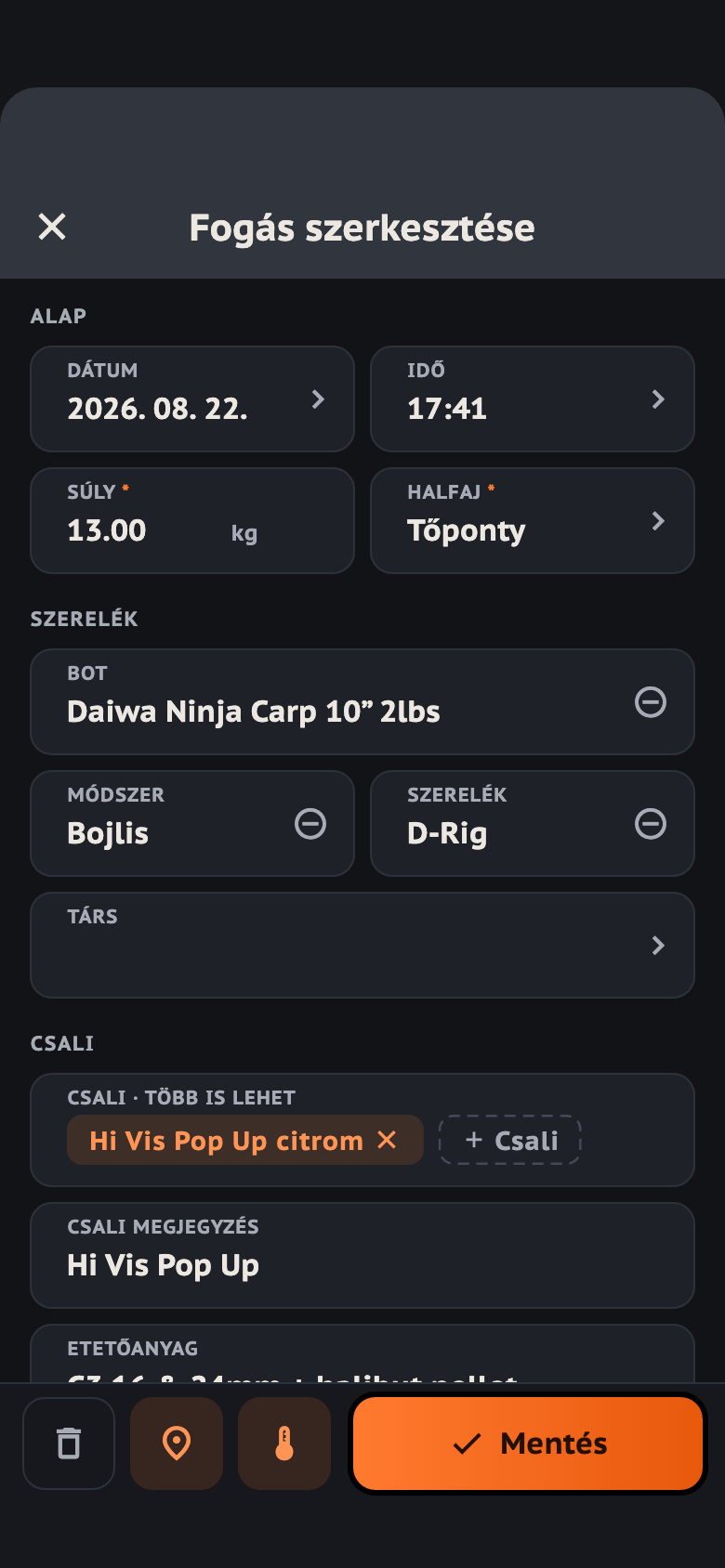
Bekapcsolt Csalistáskánál a fogás csaliját chipként adod hozzá: a szaggatott „+ Csali” a listádból választ, az ✕ leveszi. Csalistáska nélkül a Horogcsali mezőbe írod be.
4. lépés
Szerkesztés, hely, időjárás
Az alsó sávban a Szerkesztés nyitja az űrlapot. Ott a hely és az időjárás gombja mutatja, van-e adat: üresen lekéri, kitöltve frissíthető vagy törölhető.
A hiányzó koordinátát térképen koppintással is megadhatod, túra- és fogásszinten is.
5. lépés
Rendezés és lapozás
A fogások között oldalra húzva lapozol; a cím alatti nyilak csak azt mutatják, merre van még fogás. A jobb felső ikonnal dátum vagy súly szerint rendezed őket.
Az alsó sáv Másolás gombja új fogást nyit a mostani adataival — sorozatban rögzítéskor ez a leggyorsabb út.
6. lépés
Hogyan kerül be egy fotó a kiemeltek közéFelhős fiók
A fotót a fogás kártyáján, az alapadatok lenyíló részén küldöd be – fogásonként egyet.
7. lépés
Mi történik a beküldés után
Ellenőrizzük a fotót: jóváhagyva felkerül a weboldalunkra, elutasítva a kártya megírja az okát.
A beküldéseidet a Menü → Kiemelt fotóim alatt találod. Ott látod minden fotó elbírálási állapotát, és onnan is vonhatod vissza bármikor.
Túra napló
Itt követheted, hogyan alakulnak a bedobásaid: mikor és milyen csalival dobtál be, és mi lett az eredménye. Használatát leginkább hosszabb túrákon javasoljuk.
1. lépés
Új bedobás
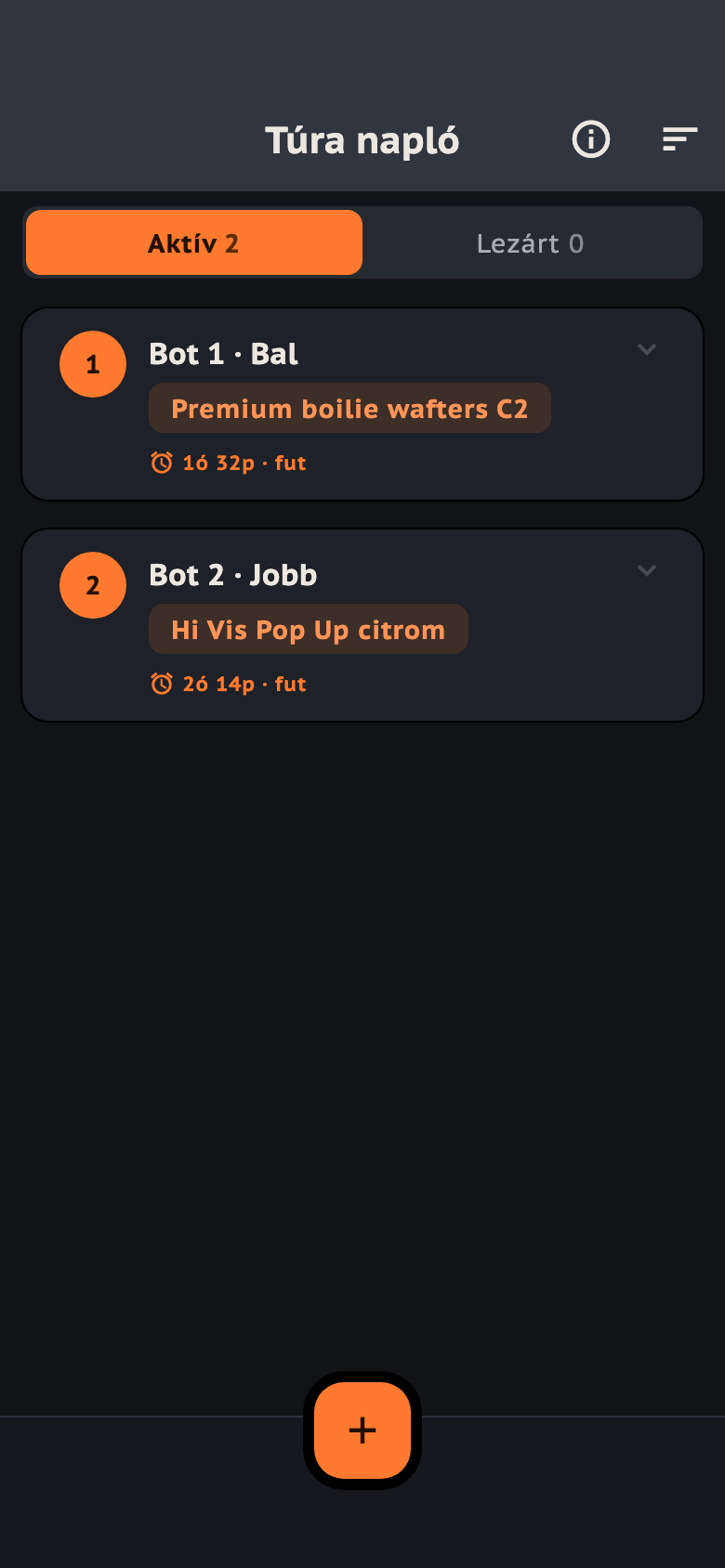
A + gombbal rögzítesz új bedobást. Egyszerre annyi bejegyzés lehet aktív, ahány botot a túránál megadtál — ha mind kint van, előbb zárj le egyet, vagy növeld a botok számát a túránál.
A képernyő tetején a váltó az Aktív és a Lezárt bejegyzések közt lép, a darabszámmal együtt.
2. lépés
Élő idő és időzítő
Az aktív bejegyzés magától számolja az eltelt időt. Ha tervezett véget is adtál meg, sáv mutatja a hátralévőt, és bekapcsolhatod az időzítőt: a tervezett végkor értesítést küld.
3. lépés
Bedobás lezárása
A kártyát lenyitva három kimenettel zárhatsz: Fogás, Elveszett, Nincs kapás. Mindhárom a kihúzás idejét kéri; a Fogás ezen felül megnyitja a fogás-űrlapot, és a mentett fogást a bejegyzéshez köti.
Tipp
Amit a bedobásnál megadsz — bot, módszer, végszerelék, csali, etetőanyag, jegyzet —, azt a fogás űrlapja átveszi, a kihúzás idejével együtt. Minél többet töltesz ki itt, annál kevesebb dolgod marad a fogás rögzítésekor.
4. lépés
Lezárt bejegyzés
Az Újranyit visszateszi a bejegyzést az aktívak közé, de leválasztja róla a fogást — maga a fogás megmarad. A középső cella fogást rendel hozzá, vagy leválasztja.
Tipp
A Szerkesztés és az Újradobás a bejegyzést balra húzva jön elő.
Statisztikák és rekordok
Az összegzés két képernyőn él: a Statisztikák az évet mutatja számokban és grafikonokon, a Rekordjaim a legnagyobb fogásaidat fajonként. A Kedvenceim a szívvel megjelölt fogásaid listája.
1. lépés
Az év számai
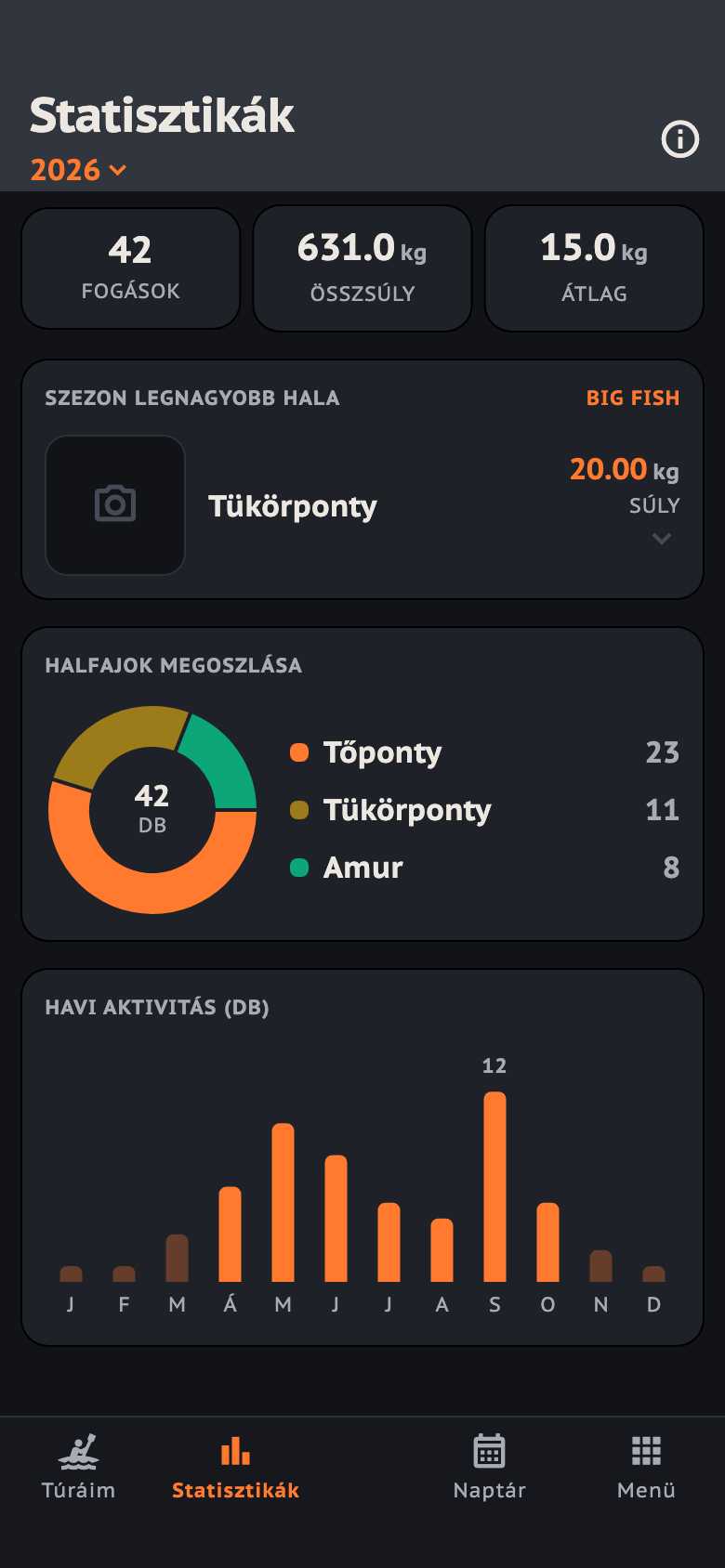
A csempék a cím alatt választott év összesítései: darab, összsúly és átlag. Az „Összes” nézet minden évedet egybeveszi.
2. lépés
A szezon legnagyobb hala
Az év legnehezebb fogása külön kártyán, Big Fish színnel. A kártyára koppintva a helyszín, a dátum és az idő is előjön, és át tudsz lépni magára a fogásra; a fotóra koppintva nagyban látod.
3. lépés
A két grafikon
A gyűrű a halfajok megoszlása; az ötödiktől minden az „Egyéb” szeletbe kerül. Az oszlopok a havi fogásszámot mutatják — a legjobb hónap fölött ott a szám, a többiét koppintásra írja ki.
4. lépés
Érmes rekordok
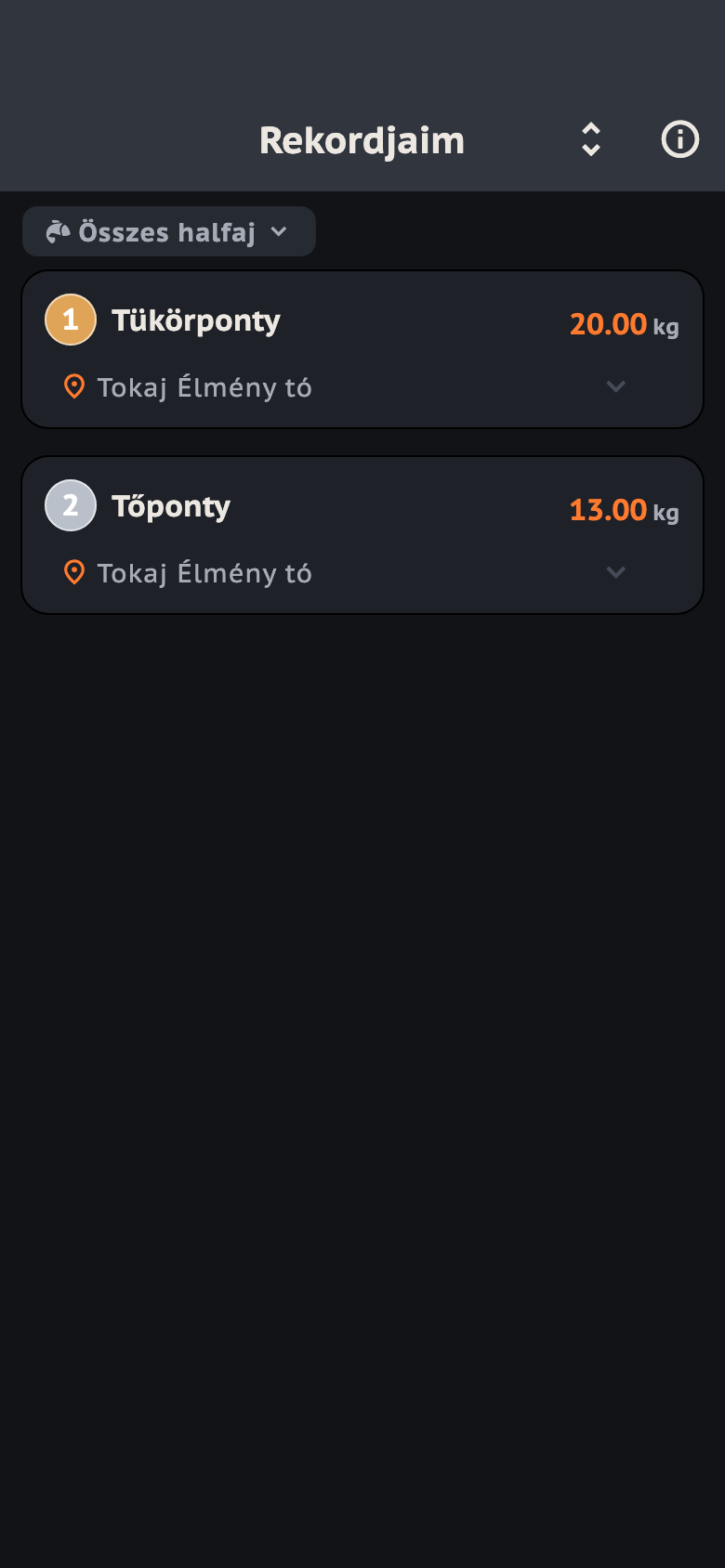
Fajonként a három legnagyobb fogásod kap érmet: arany, ezüst, bronz. A negyediktől a szám érem nélkül jön — az is rangsor, csak nem dobogó.
5. lépés
Szűrés fajra
A lista fölötti chippel egy fajra szűkíted a rekordokat. Ugyanez a képernyő mutatja a Törzsadatokból megnyitott vízterület- vagy csali-listát is — ott dátum és súly szerint is rendezhetsz.
6. lépés
Lenyitva
A kártyára koppintva előjön a fogás dátuma és ideje, a hőmérséklet és a légnyomás, meg a csali. A teljes időjárás a fogásnál van, oda a gombbal lépsz át; a helyszín térképet nyit.
Naptár
A naptár arra válaszol, hogy mikor voltál a vízen — és mi volt akkor a hold. Éves nézetből lépsz a hónapba, a hónapból a napi fogásokba.
1. lépés
Az év egy képen
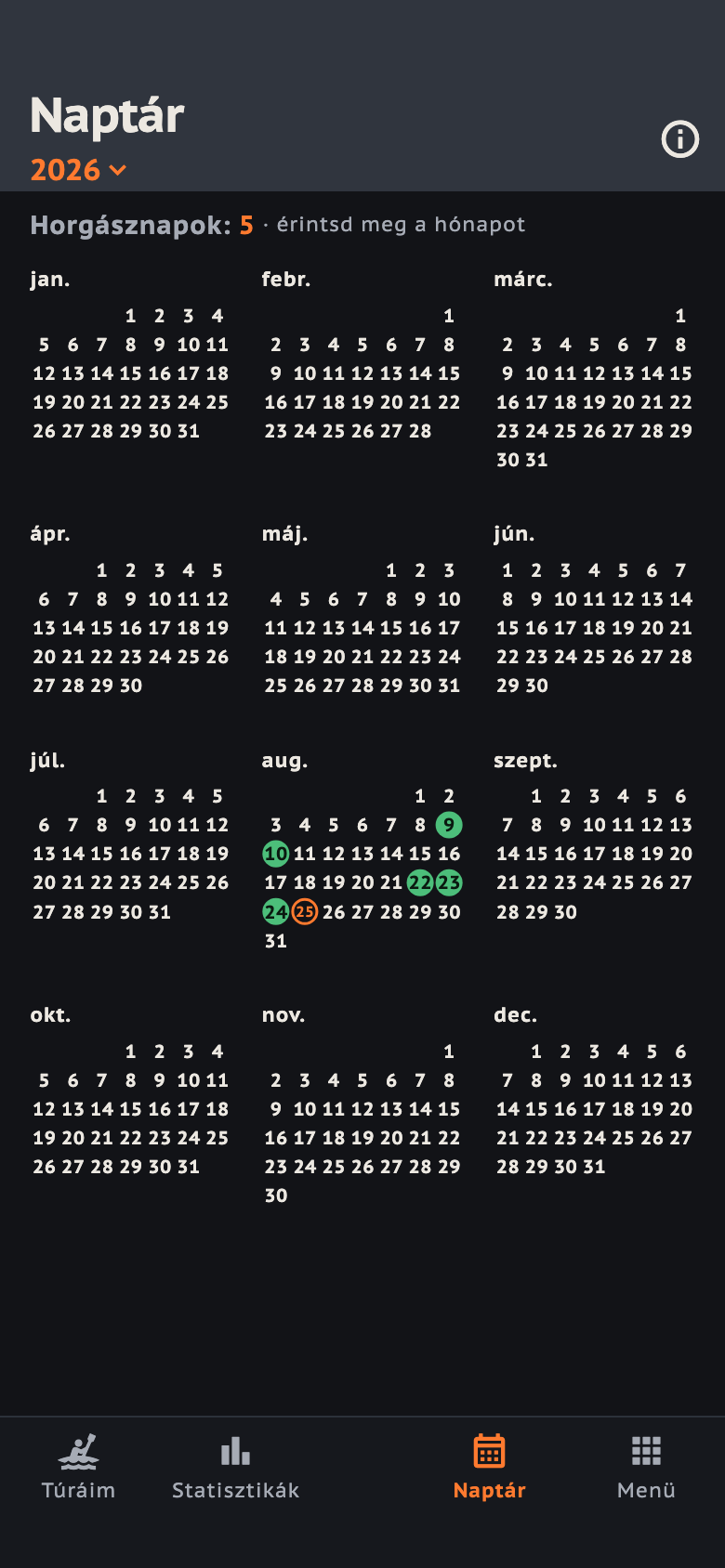
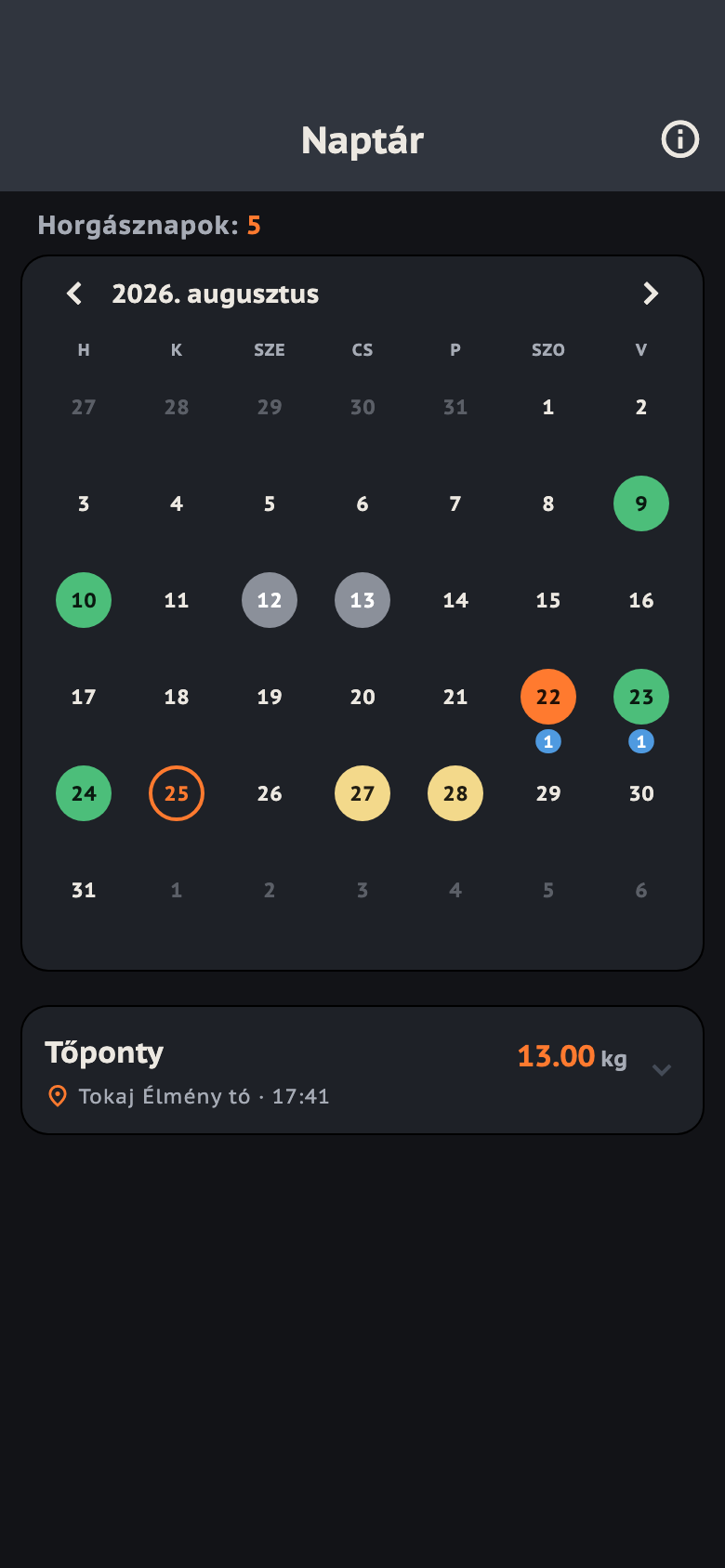
Mind a 12 hónap napjai egy rácsban: a zöld körök a horgásznapjaid, a mai napot narancs karika jelöli. Fent az egész évre összeadva látod a horgásznapok számát.
2. lépés
Év és hónap
Az évválasztó csak a naptárra vonatkozik — a Túráim képernyő éve nem változik tőle. Egy hónapra koppintva megnyílik a havi nézet, napi bontásban.
3. lépés
A napok jelölése
A zöld kör horgásznap, a narancs a kijelölt nap, a mai napot karika jelöli. A kör alatti kék szám azt mutatja, hány fogásod van aznap.
4. lépés
Hold-fázis
Telihold sárga, újhold szürke kör. Ha aznap horgásztál is, a hold gyűrűként ül a kör körül; hosszan nyomva kiírja a fázis nevét.
5. lépés
A nap fogásai
A naptár alatt a kijelölt nap fogásai állnak. A kártyát lenyitva jön az időjárás, a csali és a „Fogás megnyitása”; a sorrendjüket a Beállítások fogás-sorrendje adja.
Törzsadatok
A törzsadatok a saját listáid: halfajok, módszerek, botok, végszerelékek, társak, vízterületek, csalik. Üresen indulnak, hogy csak az legyen bennük, amit valóban használsz.
1. lépés
Mire jó
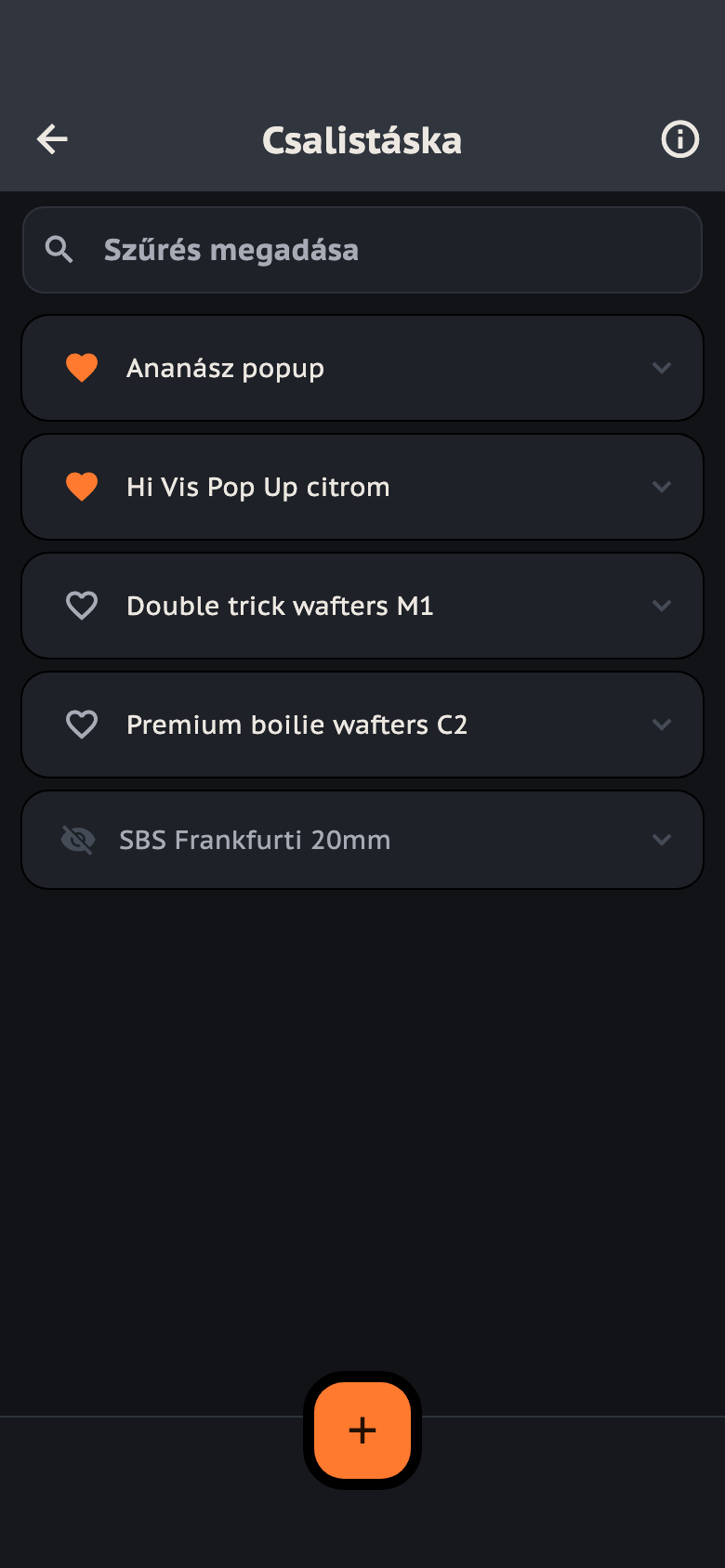
Amit itt felveszel, azt kínálja fel a fogás- és a napló-űrlap választója. A sor végén álló szám az aktív elemek darabszáma.
2. lépés
Kedvenc és keresés
A szívvel jelöltek a lista elejére kerülnek; a sorrend a képernyő elhagyásakor frissül, hogy semmi ne ugorjon ki az ujjad alól. Hosszú listánál a fenti kereső szűkít.
3. lépés
Törlés vagy inaktiválás
Balra húzva törölsz vagy inaktiválsz. Az inaktivált elem a régi fogásaidon megmarad, csak nem kínálja fel többet: halványan, a lista alján marad.
Tipp
Ami már használatban van egy fogáson vagy egy naplóbejegyzésen, azt az app nem engedi törölni — csak inaktiválni. Így a régi rögzítéseid érintetlenek maradnak, a választólistád viszont letisztul.
4. lépés
Új elem
A + gombbal veszel fel újat; a legtöbb típusnál csak egy név kell. A Csalistáskánál a név a bekapcsolt összetevőkből áll össze (gyártó, típus, íz, méret), a szem ikonnal veszed ki-be őket.
5. lépés
Vízterületek és CsalistáskaFelhős fiók
Ez a két kategória csak akkor jelenik meg, ha a Beállításokban bekapcsolod — és felhő-tárolást igényel.
A Beállítások időjárás-kapcsolója egyébként csak az alapértelmezést adja az új túrákhoz: a végső szót a túra saját kapcsolója mondja ki, amit a fogás örököl.
Pro és a felhő
Az előfizetés először is feloldja az ingyenes csomag korlátait — az évi négy, legfeljebb kétnapos túrát —, így korlátlanul naplózhatsz. A Pro csomag ezen felül két dolgot ad: a fogásfotók felhős tárolását, és a régi fogások időjárásának utólagos betöltését.
1. lépés
Előfizetés és fiók
A Beállításokban látod a csomagod állapotát. Az „Elérhető csomagok” a vásárlás; az „Előfizetés kezelése” a lemondás, a vásárlás visszaállítása és a visszatérítés helye.
2. lépés
Fotók a felhőbePRO
A fogásaidhoz csatolt fotók a telefonon maradnak; a Menü → Fotók feltöltése a felhőbe is felviszi őket, hogy eszközcserénél megmaradjanak. A szám mutatja, hány fotó vár még.
3. lépés
Feltöltés futás közbenPRO
A feltöltés alatt tartsd nyitva az appot, és lehetőleg Wi-Fi-n futtasd. Megszakíthatod: ami már felment, az fent marad, és a folytatás onnan veszi fel a fonalat. A hibás fotók újrapróbálhatók.
4. lépés
Időjárás visszatöltésPRO
A régi fogásaidhoz utólag lekéri az akkori időjárást. Ehhez a fogásnak kell egy időpont és egy hely — a „Van GPS” szám mutatja, hány fogásnál van meg mindkettő. Bármelyik kártyára koppintva megnézheted, mely fogásokat takarja.
Tipp
Az időjárási archívum 2021. augusztus 2-ig nyúlik vissza; korábbi dátumra nincs adat.
5. lépés
Hely nélküli fogásokPRO
Amelyik túrának nincs koordinátája, ahhoz nem kérhető időjárás. A térkép-ikonnal az egész túrának adsz helyet egyszerre, a nyíllal a túra fogásaihoz lépsz, hogy egyenként állítsd be.
6. lépés
Havi keretPRO
A visszatöltés havi kerettel dolgozik, ami minden hónapban újraindul. Egyszerre egy feldolgozás futhat: a szerver adagokban dolgozza fel, a haladást az alsó sávban látod, és az appot közben bezárhatod.
7. lépés
Az adataid a böngészőbenFelhős fiók
A felhős fiókod adatait böngészőből is elérheted: a Saját oldalam menüpont alatt a statisztikáid, a rekordjaid, a túráid, a trófeáid és a kiemelt fotóid ugyanaz az adat, amit a telefonon látsz.

Az adataid
Behozni egy régi naplót, átvinni mindent egy új telefonra, vagy megnézni egy videót arról, mi hol van — ez a négy képernyő az adataid körül dolgozik.
1. lépés
Adatimportálás — a sablon
A narancs gombbal töltöd le a nyelvednek megfelelő táblázatot. A fájl Magyarázat munkalapja mondja meg, melyik oszlopba mi kerül — érdemes onnan indulni.
2. lépés
Feltöltés
A kitöltött fájlt a + gombbal adod be. Az import a szerveren fut: a kártyán látod az állapotát és a haladását, az appot közben bezárhatod.
3. lépés
Ha valami nem stimmel
A hibás sorok kimaradnak, a többi bekerül. A kártyát lenyitva soronként látod, mi volt a gond — javítsd a fájlban, és töltsd fel újra.
4. lépés
Adat transzfer — mire jó
Ez a képernyő mozgatja az adataidat a telefon és a felhő között. Helyi tárolásból a felhőbe költöztet; felhős fiókon az adatok már a felhőben vannak — ott ez a funkció az eredeti fotókat viszi át a régi telefonról az újra.
5. lépés
Mielőtt elindítod
Az áttöltés felülírja a készüléken lévő adatokat, ezért a folyamatot ne szakítsd meg: hagyd nyitva az appot, amíg végez. A fotók átmenetileg a felhőbe kerülnek, majd onnan törlődnek.
6. lépés
Bemutató videók
Az egyes képernyők működését a saját info gombjuk magyarázza el; a Menü → Bemutató videók felvételei az új funkciókat mutatják be.
A címsor nyelv-ikonjával váltasz a magyar és az angol felvételek közt. A lejátszás nagy adatforgalommal járhat, ezért mobilhálózaton rákérdezünk.
7. lépés
Fiók és adatok törlése
A fiókod és minden hozzá tartozó adat bármikor törölhető: Beállítások → Kijelentkezés, majd a megjelenő képernyőn Fiók törlése — a megerősítéshez újra be kell jelentkezned.
A törlés az appban tárolt adataidat és fotóidat érinti; a telefon galériájában lévő képekre nincs hatással.
Mi változott a 2.6-ban?
Az alsó navigációs sáv, a beépített oktatók és az új Pro funkciók egy lapon.
Kiadási jegyzetNem találtad meg?
A gyakori kérdések rövid válaszokat adnak, vagy írj nekünk — szívesen segítünk.